
Cómo Encontrar la IP de un ASIC Fácil y Rápido
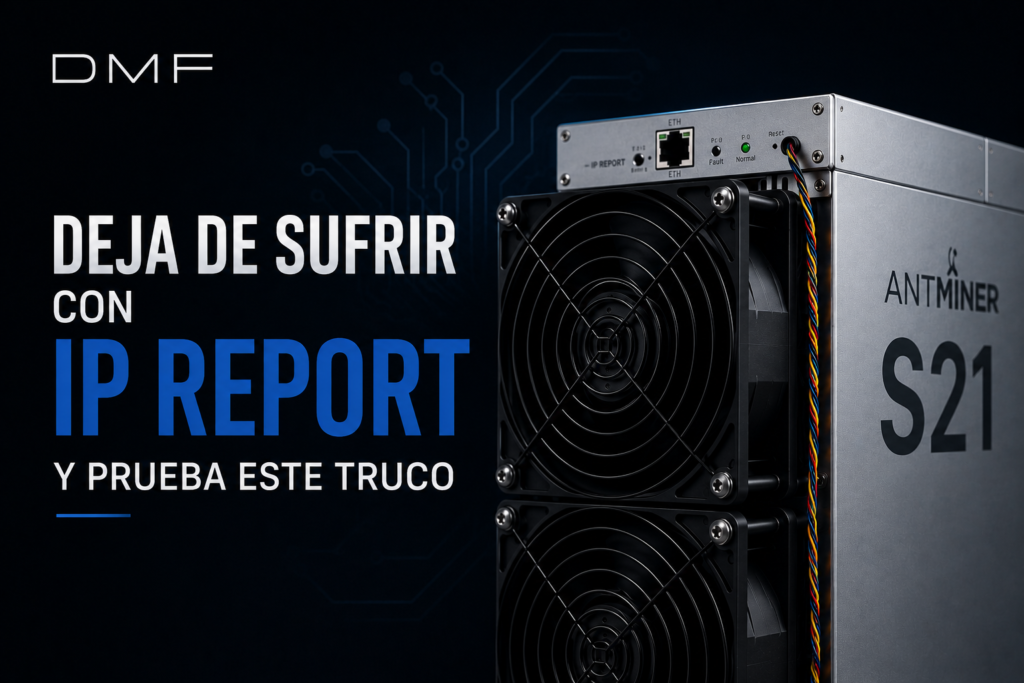
Guía técnica creada por DMF Miner Repair Center Cómo Encontrar la IP de un ASIC Fácil y Rápido ¿Cómo puedo encontrar la IP de un ASIC si IP Report no funciona? Esta es una de las dudas más comunes cuando un minero Antminer, Whatsminer o Avalon no aparece en el router, cambia de red o no responde al software tradicional. En esta guía técnica desarrollada por Franklin López y DMF Miner Repair Center aprenderás cómo localizar la IP de un equipo ASIC utilizando métodos más rápidos y profesionales, especialmente mediante herramientas de escaneo como Hashcore Toolkit. Autor técnico: Franklin López — DMF Miner Repair Center. Especialista en reparación ASIC, diagnóstico electrónico, configuración de mineros y soporte técnico para equipos Antminer, Whatsminer y Avalon. Importante: si un ASIC no aparece en la red, no significa necesariamente que tenga una avería física. Antes de desmontar el equipo, conviene revisar IP, red local, cable Ethernet, alimentación, router, rango DHCP y herramienta de escaneo. ¿Por qué IP Report a veces no funciona? El botón IP Report puede fallar por diferentes motivos. Esto ocurre en equipos Antminer S19, S21, T21, L7, L9, Whatsminer, Avalon y otros mineros ASIC conectados a redes locales. El equipo ASIC está conectado a otra subred. El router asignó una IP diferente mediante DHCP. El firewall bloquea paquetes de detección. El software IP Reporter está desactualizado. El firmware del minero no responde correctamente. El cable Ethernet está defectuoso. La controladora no terminó de arrancar. El ordenador usado para escanear no está en la misma red. Qué es Hashcore Toolkit y por qué DMF lo recomienda Hashcore Toolkit es una herramienta utilizada para detectar equipos ASIC dentro de una red local. Permite escanear rangos IP, localizar mineros conectados, identificar equipos activos y facilitar la gestión de granjas ASIC. Para un técnico o comprador de equipos de minería, saber encontrar la IP de un ASIC es fundamental. Sin acceso a la interfaz web del minero no podrás revisar pool, firmware, temperaturas, hashrate, logs ni configuración de red. Permite localizar ASIC dentro de una red local. Ayuda a detectar múltiples mineros al mismo tiempo. Es útil para granjas pequeñas y grandes. Facilita el diagnóstico inicial de red. Puede utilizarse con diferentes marcas y modelos ASIC. Centro de Recursos DMF Software Técnico ASIC Paso 1: Descargar Hashcore Toolkit Lo primero es descargar Hashcore Toolkit desde los recursos técnicos de DMF Miner Repair Center o desde una fuente confiable. Evita descargar software de minería desde enlaces desconocidos, especialmente si vas a conectarlo a equipos reales. Entra al Centro de Recursos DMF. Busca la sección de software técnico ASIC. Localiza Hashcore Toolkit. Descarga la herramienta. Extrae el archivo si viene comprimido. Ejecuta el programa como administrador. Consejo DMF: ejecuta Hashcore Toolkit como administrador para evitar restricciones del sistema operativo durante el escaneo de red. Paso 2: Crear un grupo de escaneo Después de abrir la herramienta, debes crear un grupo de red para que el software pueda buscar mineros ASIC dentro del rango correcto. Este paso es importante si tienes varios equipos conectados al mismo router o switch. Crea un nuevo grupo de escaneo. Asigna un nombre identificable. Define el rango IP de tu red local. Guarda la configuración. Ejecuta el escaneo. Ejemplo de rango típico: 192.168.1.1 → 192.168.1.250 Paso 3: Escanear la red y localizar el ASIC Una vez configurado el grupo, Hashcore Toolkit comenzará a detectar los equipos ASIC conectados. Si el minero está encendido, conectado correctamente y dentro del mismo rango de red, debería aparecer en la lista. Dirección IP del minero. Estado del equipo. Modelo o identificación básica. Información de red. Equipos activos dentro del rango escaneado. Ventajas frente a IP Report No necesitas presionar botones físicos en cada equipo. Permite detectar varios mineros al mismo tiempo. Es más rápido para granjas ASIC. Ayuda cuando IP Reporter no detecta el equipo. Facilita el diagnóstico inicial de red. Es útil para Antminer, Whatsminer, Avalon y otros ASIC. Nota DMF: si el equipo no aparece durante el escaneo, verifica primero alimentación, cable Ethernet, switch, router, rango IP y estado de arranque antes de asumir una falla en la controladora. Errores comunes al buscar la IP de un ASIC Buscar el equipo en un rango IP incorrecto. Tener el ordenador en una red distinta al minero. Usar un cable Ethernet defectuoso. No esperar a que el ASIC termine de arrancar. No ejecutar la herramienta como administrador. Confundir una falla de red con una falla física. No revisar el router o la tabla DHCP. Usar versiones antiguas de software IP Reporter. Equipos ASIC compatibles con este procedimiento Este procedimiento puede ayudarte a localizar la IP de muchos equipos ASIC utilizados en minería Bitcoin, Litecoin, Dogecoin, Kaspa y otros algoritmos, siempre que estén conectados correctamente a la red local. Antminer S19, S19 Pro, S19 XP, S21, S21 Pro y T21. Antminer L7 y Antminer L9 para minería Scrypt. Whatsminer M50, M60, M61 y modelos relacionados. Avalon y otros equipos ASIC compatibles con gestión por red. Minero ASIC conectado por Ethernet a router o switch local. ¿Necesitas ayuda profesional? Si no logras encontrar la IP de tu ASIC, no puedes acceder a la interfaz del minero, el equipo no aparece en la red o tienes problemas de configuración, puedes solicitar soporte técnico con DMF Miner Repair Center. Solicitar asesoría técnica Contactar con DMF ¿Te ayudó esta guía? Tu apoyo ayuda a que DMF continúe creando contenido técnico gratuito para la comunidad ASIC. Recursos técnicos relacionados Continúa aprendiendo con recursos técnicos de DMF Miner Repair Center para mejorar el diagnóstico, configuración y mantenimiento de tus equipos ASIC. Software Técnico ASIC Accede a herramientas para gestión, configuración, diagnóstico y mantenimiento de equipos Antminer, Whatsminer, Avalon y otros mineros ASIC. Degradar Controladoras ASIC Consulta archivos y procedimientos relacionados con controladoras Antminer, recuperación, downgrade y restauración técnica de equipos ASIC. Centro de Recursos DMF Encuentra firmware, software, herramientas, tutoriales y recursos técnicos para reparación, configuración y diagnóstico de minería ASIC. Síguenos en redes sociales YouTube: DMF Miner Repair